-
Сервис онлайн-записи на собственном Telegram-боте
Тот, кто работает в сфере услуг, знает — без ведения записи клиентов никуда. Мало того, что нужно видеть свое расписание,
но и напоминать клиентам о визитах тоже. Нашли самый бюджетный и оптимальный вариант: сервис VisitTime.
Для новых пользователей первый месяц бесплатно.
Чат-бот для мастеров и специалистов, который упрощает ведение записей:
— Сам записывает клиентов и напоминает им о визите;
— Персонализирует скидки, чаевые, кэшбэк и предоплаты;
— Увеличивает доходимость и помогает больше зарабатывать;
Начать пользоваться сервисом
-
Как продвинуть сайт на первые места?
Вы создали или только планируете создать свой сайт, но не знаете, как продвигать?
Продвижение сайта – это не просто процесс, а целый комплекс мероприятий,
направленных на увеличение его посещаемости и повышение его позиций в поисковых системах.
Ускорение продвижения
Если вам трудно попасть на первые места в поиске самостоятельно, попробуйте технологию Буст,
она ускоряет продвижение в десятки раз, а первые результаты появляются уже в течение первых 7 дней.
Если ни один запрос у вас не продвинется в Топ10 за месяц, то в SeoHammer за бустер вернут деньги.
Начать продвижение сайта
-

Как изменить расширение файла
Как изменить расширение файла Очень
часто бывает так, что начинающие пользователи, загрузив из Интернета какой-то документ,
долго не могут его открыть, и перепробовав все возможные варианты в виде MicrosoftOffice, Notepadи стандартного блокнота Windows, в растерянности просто удаляют этот файл,
расценивая его как непригодный. Похожая ситуация может произойти и с аудио
файлами, так например с Интернета часто можно загрузить аудио-дорожку, которая
по каким-то причинам не запускается не в одном из мультимедиа плееров. В таких
случаях прежде всего нужно обращать внимание на расширение файла, так как довольно
таки часто проблема находится именно в этом, но также не стоит забывать и о
том, что не открываемость файла или документа может быть обусловлена отсутствием
предустановленных аудио-видео кодеков или специальных библиотек NetFramework, по этому расширение файла нужно считать как одним
из возможных вариантов не открываемости
файла на Вашем компьютере, а не одним единственным. Это момент очень
важный и его стоит запомнить! В
сегодняшней же статье мы научимся менять расширение файла и на практике
рассмотрим, как решать подобные проблемы. Как изменять расширение файла Процесс
изменения расширения файла довольно простой и не вызовет особых затруднений
даже у человека, который почти не разбирается в компьютере и операционной
системе Windows. Для
начала нам нужно включить отображение расширений. Для этого переходим в "Мой
компьютер”, в верхнем меню выбираем "Сервис” и в выпадающем меню выбираем пункт
"Свойства папки…”:
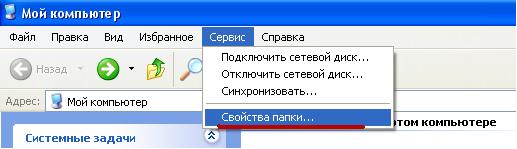
В
появившемся окне переходим на вкладку "Вид” и убираем птичку с пункта "Скрывать
расширения для зарегистрированных типов файлов”: 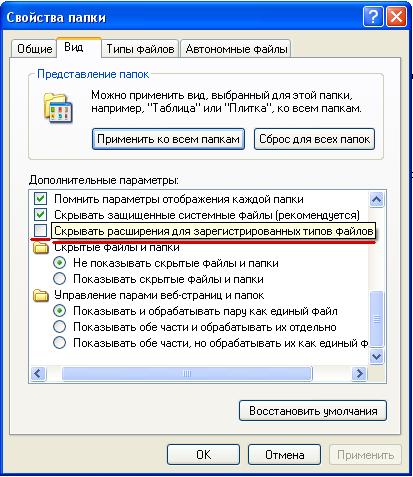 После
этого нажимаем "Применить”и "ОК”. Теперь у всех файлов на
Вашем компьютере будет отображаться расширение. Для того что бы его изменить
просто выбираем нужный нам файл и нажимаем на нем правой кнопкой мыши и в
выпавшем меню выбираем пункт "Переименовать”: 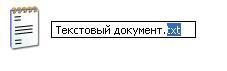 В
примере выше мы видим текстовый документ с расширением .txt, для того что бы изменить текстовый документ
например на документ Wordнужно просто написать расширение .doc (расширение документов Microsoft Office Word): 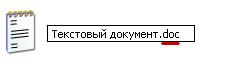 После
того как Вы нажмете Enter, появится
сообщение следующего типа: 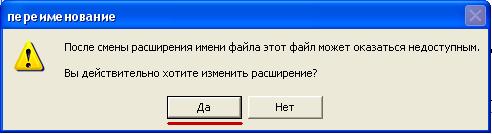 Его
нужно подтвердить, нажав кнопку ОК. После этого расширение файла изменится и он
станет документом Word: 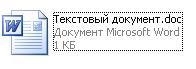 Таким способом можно изменять расширения любых
текстовых и фото форматов. Что касается аудио и видео форматов, то такой способ
не всегда работает. Так, например, если у аудио формата, который Вы загрузили
из Интернета вообще нет никакого расширения, то его можно назначить как .mp3, .wavили .wma. Для видео файлов наиболее
распространенными являются форматы: .avi, .wmv, .mpg. Cтоит
также помнить, что изменение расширение не изменяет структуру файла, по этому
такие манипуляции не действительны в случаях, когда Вы хотите запустить
например формат .wavна устройствах которые предназначены только для
чтения .mp3. Но если Вам все же необходимо запустить такой
файл то в таком случае Вам нужно использовать специальные программы, которые
кодируют один формат в другой.
|
| Категория: Система | Добавил: Sanya (09.11.2011)
|
| Просмотров: 12750
| Рейтинг: 1.0/1 |
|
 Главная