Как включить панель
быстрого запуска в WindowsXP и Windows7
У каждого пользователя
всегда есть определенное количество программ, которыми он пользуется очень
часто. Это могут быть разнообразные мультимедиа плееры, графические или
текстовые редакторы, программы для записи дисков и тому подобное. Из-за того,
что эти программы используются часто, у пользователя могут возникать некоторые
неудобства с их запуском. Представьте момент, когда у Вас запущенно 8-10 окон,
а Вам нужно запустить программу, ярлык которой находится на рабочем столе. Специально
для решение этой проблемы в операционной системе Windows предусмотрена панель быстрого запуска, которую
сегодня мы научимся включать как в Windows XP так и в Windows 7.
Включение панели быстрого
запуска в Windows XP
Для того, что бы запустить
панель быстрого запуска в операционной системе Windows XP необходимо
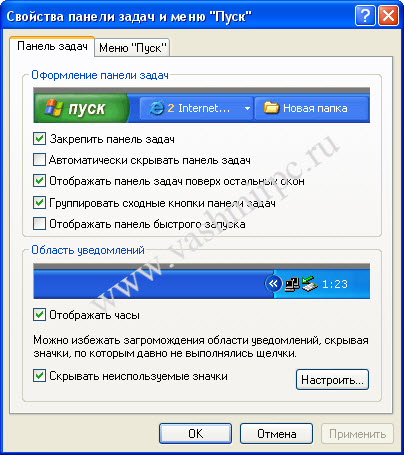
на пустой области панели задач кликнуть правой кнопкой мыши и нажать "Свойства”,
после чего у Вас откроется окно "Свойства панели задач и меню Пуск”:
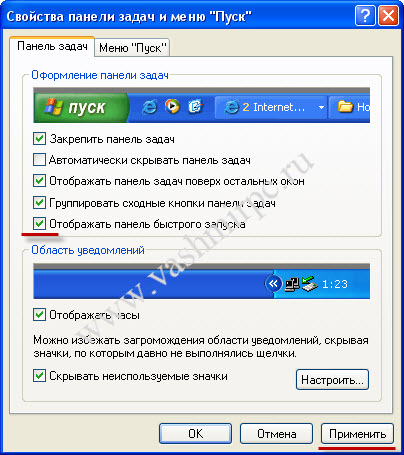
В открывшемся окне на
вкладке "Панель задач” нужно найти пункт "Отображать панель быстрого запуска” и
включить его, установив птичку напротив этого параметра:
После этого нажать "Применить”
и "ОК”. Панель быстрого запуска появится справа от кнопки "Пуск”:
Включение панели быстрого
запуска в Windows7
Не смотря на то что
операционная система Windows ХРнамного старше, и по словам разработчиков
менее комфортная и удобная в использовании и настройке чем новая Windows 7, включить панель быстрого запуска в "семёрке”
намного сложнее чем в старенькой ХР. Мало того, функции включения быстрого
запуска в Windows 7 вообще не
предусмотрено и для того что бы её включить, нужно немного постараться.
Кликнув по любому пустому
месту панели задач правой кнопкой мыши вызываем меню, в появившемся списке
выбираем "панели” и в открывшемся подменю выбираем "Создать панель
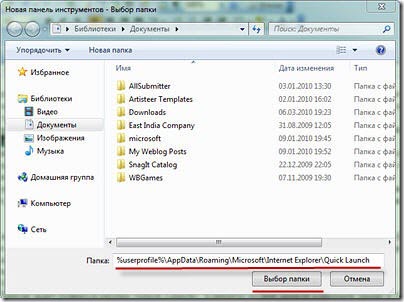
инструментов”. У Вас откроется окно, в низу которого будет находить поле с
названием "Папка”. В это поле необходимо написать следующею строку:
После этого необходимо нажать кнопку "Выбор папки”
для сохранения изменений. После этих действий в меню панели управления должна
появится панель с названием " QuickLaunch ” то есть панель быстрого запуска. Она также
появится справа, рядом с часами. Теперь её можно настроить, для этого кликаем
правой кнопкой мыши на панели быстрого запуска и снимаем птички с пунктов "Закрепить”,
"Показывать заголовки” и "Показывать подписи”. Необходимо также зайти в меню «Вид» и установить птичку
напротив пункта "Большие значки”. После того как Вы переместите панель быстрого
запуска на нужное вам место то её можно закрепить, выбрав соответствующий пункт
в меню панели быстрого запуска.