После
установки новой ОС и драйверов устройств на компьютер может появится проблема с
выключением компьютера, а точнее с завершением работы Windows. Причин не выключения компьютера может быть много.
Основная, это конечно же "не правильные” драйвера. То есть или установленный
драйвера не подходят к аппаратному обеспечению компьютера, или драйвера
установлены некорректно. В таком случае, решением проблемы будет удаление
установленных драйверов и замена их на подходящие. Если же все установлено
правильно и драйвера установлены корректно но при этом компьютер все равно не
выключается, тоэту проблему следует
решать несколькими путями.
Для начала следует проверить компьютер на наличие вирусов и удалить их в случае
если они будут обнаружены. Потом следует очистить реестр с помощью программы CCleaner и отключить все не нужное из автозапуска. После
этого перезагрузите компьютер и проверьте результат. Если не помогло, то
используем следующий метод.
Нажимаем
Пуск
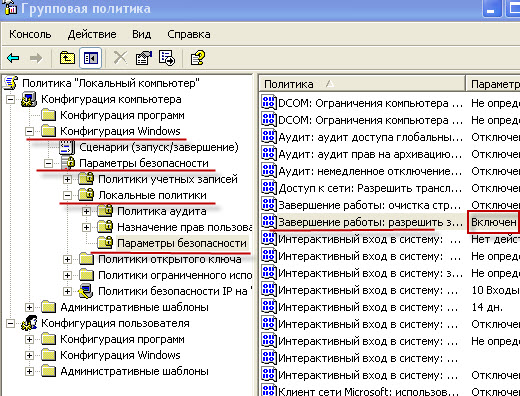
-> Выполнить и пишем команду gpedit.msc после чего нажимаем ОК. У Вас появится окно
Групповая политика. В этом окне переходим: Конфигурация компьютера -> Конфигурация Windows -> Параметры безопасности -> Локальные политики -> Параметры безопасности -> Завершение работы : разрешить завершение работы системы без выполнения
входа в систему (это параметр должен быть Включен):
Очень
часто операционная система не хочет завершать работу из-за драйверов веб-камер,
установленных на ноутбуках. Как правило, до установки драйвера веб-камеры компьютер перезагружается и выключается, а вот
после установки драйвера веб-камеры во время выключения компьютер подвисает и
не выключается. Как правило новые драйвера ничего не изменяют и что бы все таки
настроить выключения компьютера с работоспособной веб-камерой, нужно сделать
следующее:
Переходим в диспетчер
устройств и включаем отображение устройств по подключению это можно сделать выполнив: Вид -> Устройства по подключению.После чего раскрываем дерево: Многопроцессорный
компьютер с ACPI -> Microsoft ACPI-совместимая система-> Шина PCI ->Стандартный
расширенный PCI-USB хост-контроллер-> Корневой USB-концентратор.
Также следует отметить, что устройств с названием Корневой
USB-концентратор может быть несколько, по этому ищем тот, который
отвечает веб-камере. На найденном USB-концентратор жмем правой кнопкой мыши и Свойства, открывшемся окне переходим на
вкладку Управление электропитанием. После этого убираем галочку Разрешить отключение этого устройства для экономии
энергии и нажимаем ОК. После
этого перезагружаем компьютер и смотрим. Если не один из методов Вам не помог,
то переустанавливаем Windows.