Тот, кто работает в сфере услуг, знает — без ведения записи клиентов никуда. Мало того, что нужно видеть свое расписание,
но и напоминать клиентам о визитах тоже. Нашли самый бюджетный и оптимальный вариант: сервис VisitTime. Для новых пользователей первый месяц бесплатно.
Чат-бот для мастеров и специалистов, который упрощает ведение записей:
— Сам записывает клиентов и напоминает им о визите;
— Персонализирует скидки, чаевые, кэшбэк и предоплаты;
— Увеличивает доходимость и помогает больше зарабатывать;Начать пользоваться сервисом
Как продвинуть сайт на первые места?
Вы создали или только планируете создать свой сайт, но не знаете, как продвигать?
Продвижение сайта – это не просто процесс, а целый комплекс мероприятий,
направленных на увеличение его посещаемости и повышение его позиций в поисковых системах.
Ускорение продвижения
Если вам трудно попасть на первые места в поиске самостоятельно, попробуйте технологию Буст,
она ускоряет продвижение в десятки раз, а первые результаты появляются уже в течение первых 7 дней.
Если ни один запрос у вас не продвинется в Топ10 за месяц, то в SeoHammer за бустер вернут деньги.Начать продвижение сайта
Виртуальный
ПК – это специальная программа, которая эмулирует весь компьютер. Вы конечно
спросите, а как же быть с аппаратным обеспечением, ведь его эмулировать
невозможно? А вот и нет, как раз это возможно!Да, я сам тоже сильно удивился когда обнаружил, что программа эмулирует
не только операционную систему но и создает виртуальные устройства компьютера.
В
каких же целях мы можем использовать виртуальный ПК? Да в очень многих, причем
все что мы сможем делать на виртуальном ПК, мы не сможем или побоимся сделать
на реальном, не эмулированном. К примеру у Вас есть программа которая Вам очень
нужна, аналога этой программы не существует и Вам с помощью этой программы
нужно например отредактировать документ. Вы нашли эту программу в Интернете,
скачали, установили и антивирус обнаружил в ней вирус, что делать? Конечно
опять идем в Интернет, качаем с другого сайта, устанавливаем, опять вирус! Да,
это не редкость, поверьте! Особенно это касается именно тех программ, которые
не имеют аналогов. Тут то к нам и придет на помощь виртуальный ПК. Мы просто
устанавливаем нашу программу зараженную вирусом на виртуальную машину и
работаем с ней сколько нам угодно, компьютер ведь не настоящий и операционная
система тоже, по этому даже если вирус и сможет повредить нашему не настоящему
компьютеру и к примеру сотрет всю информацию на нем, то вы абсолютно ничего не
потеряете, разве что Вам заново придется установить ОС на виртуальный ПК, а
Ваша основная ОС и все Ваши данные останутся в целостности и сохранности.
Кроме
этого использование виртуального ПК возможно для доступа в сеть Интернет, что
тоже обезопасит от вирусов Вашу основную ОС и ПК.
Если
Вы новичок в компьютерах или любите что-то изменять в системных файлах и
посмотреть после удаления каких файлов рухнет система или просто любите
изменять ключи реестра, даже не представляя не малейшего понятия что за ключ и
для чего он нужен то виртуальный ПК это как раз то что Вам нужно. С его помощью
можете удалять в виртуальной системе все сто угодно, изменять как хочется и
смотреть результат, система все равно виртуальная.
Теперь,
когда Вы знаете для чего все это нужно, давайте научимся устанавливать
виртуальную машину.
Забиваем Сайты В ТОП КУВАЛДОЙ - Уникальные возможности от SeoHammer
Каждая ссылка анализируется по трем пакетам оценки: SEO, Трафик и SMM.
SeoHammer делает продвижение сайта прозрачным и простым занятием.
Ссылки, вечные ссылки, статьи, упоминания, пресс-релизы - используйте по максимуму потенциал SeoHammer для продвижения вашего сайта.
Что умеет делать SeoHammer
— Продвижение в один клик, интеллектуальный подбор запросов, покупка самых лучших ссылок с высокой степенью качества у лучших бирж ссылок.
— Регулярная проверка качества ссылок по более чем 100 показателям и ежедневный пересчет показателей качества проекта.
— Все известные форматы ссылок: арендные ссылки, вечные ссылки, публикации (упоминания, мнения, отзывы, статьи, пресс-релизы).
— SeoHammer покажет, где рост или падение, а также запросы, на которые нужно обратить внимание.
SeoHammer еще предоставляет технологию Буст, она ускоряет продвижение в десятки раз,
а первые результаты появляются уже в течение первых 7 дней.
Зарегистрироваться и Начать продвижение
Для
начала нужно определиться с программой, которой будем создавать виртуальный
компьютер. Их есть несколько, я же буду приводить пример на программе VirtualBOX. Я её выбрал потому, что она бесплатна и простая в
использовании.
Создаем виртуальный компьютер
Устанавливаем
VirtualBOX. Установка простая, как в обычной программы, единственное
могут появляться окна несовместимости оборудования, на них не обращаем внимания
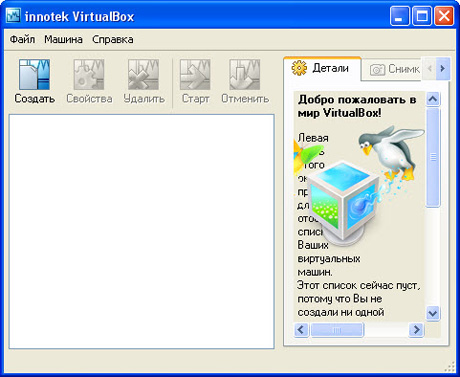
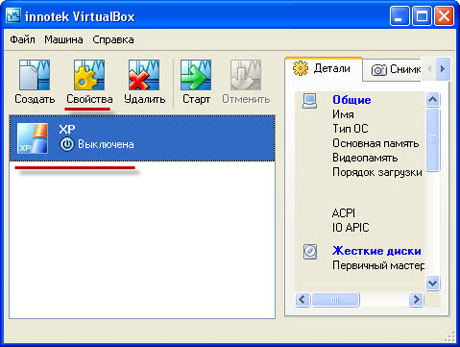
нажимаем "Все равно продолжить”. Запускаем программу из меню Пуск->innotekVirtualBox-> VirtualBox. У вас появится окно программы:
В
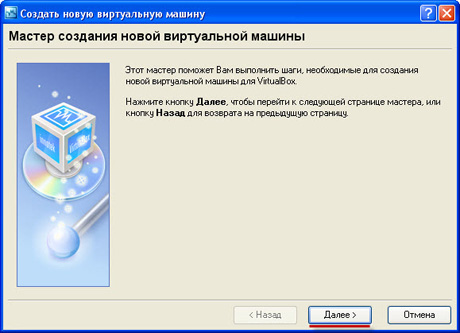
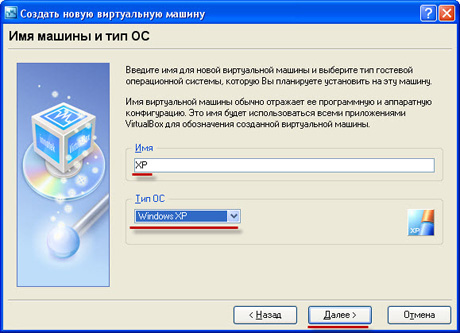
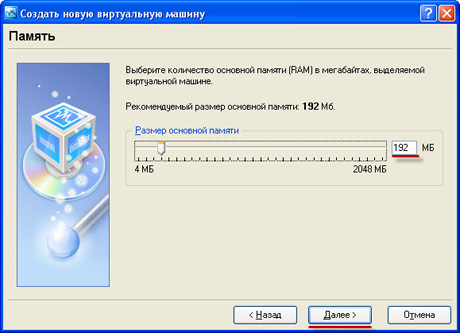
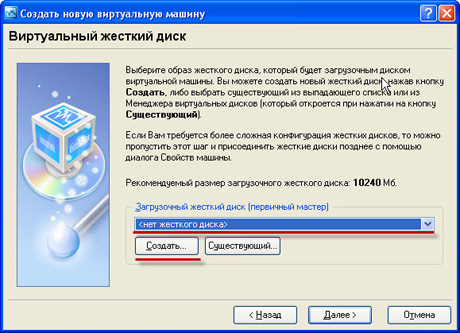
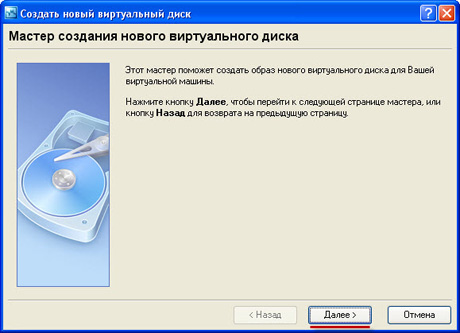
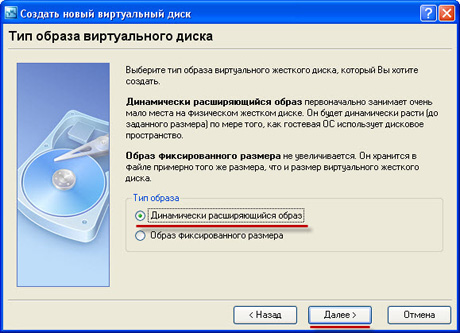
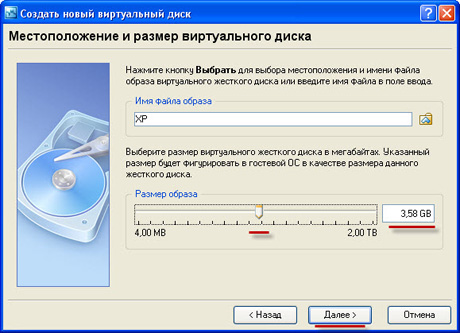
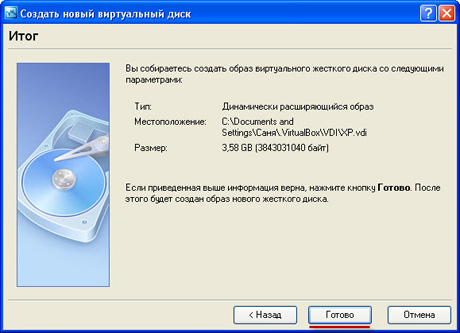
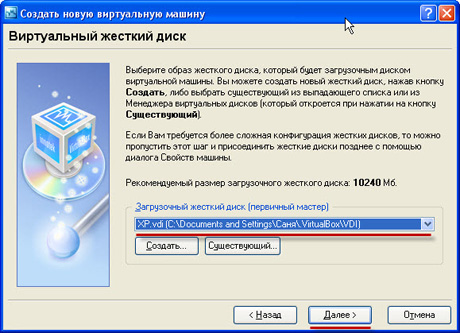
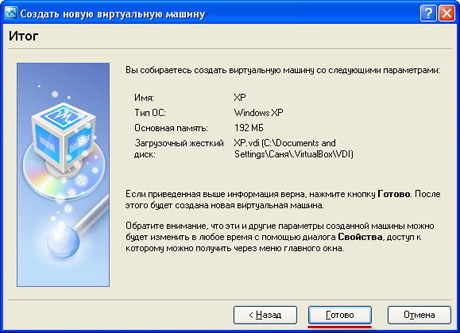
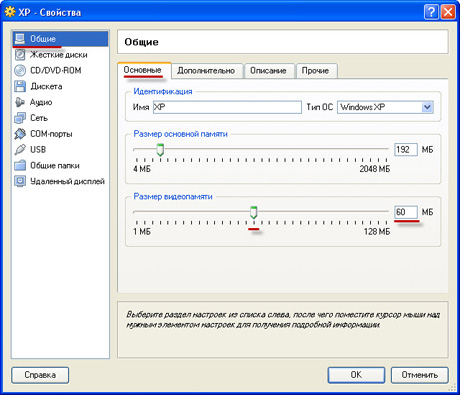
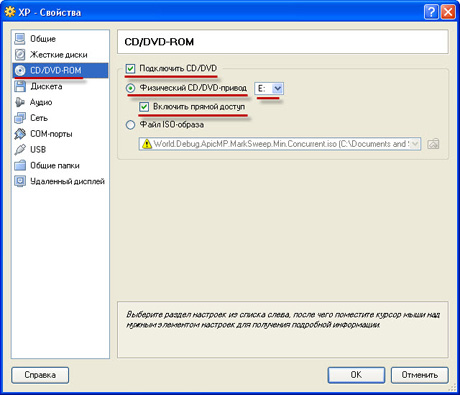
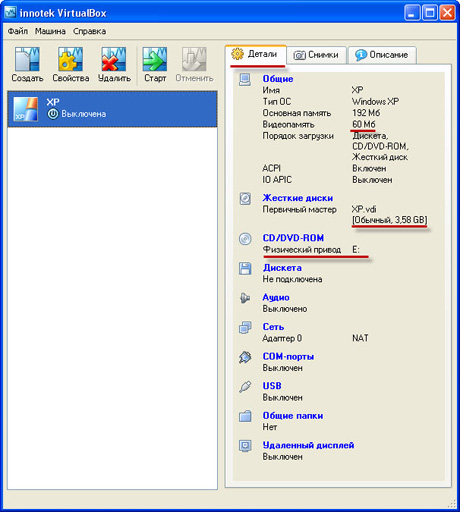
нем нажимаем "Создать”. Дальше все действия я показываю на картинках, просто
следуйте картинкам и выполняйте все действия по порядку:
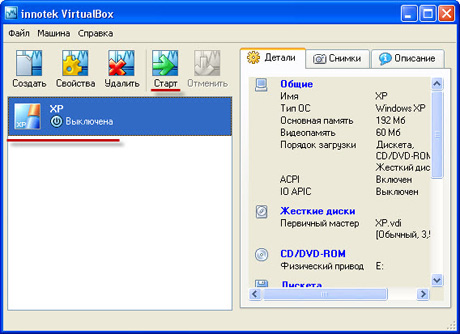
Перед
тем как запускать, вставьте в CD/DVDпривод
диск с операционной системой. После запуска начнется установка ОС как и на
обычном компьютере. После установки системы виртуальный компьютер будет готов к
работе.
Так
же для более комфортной работы можете включить поддержку USB в настройках VirtualBOXи
разрешить использование виртуальной машиной большее количество ОЗУ и видео
памяти.
 Главная