Вы создали или только планируете создать свой сайт, но не знаете, как продвигать?
Продвижение сайта – это не просто процесс, а целый комплекс мероприятий,
направленных на увеличение его посещаемости и повышение его позиций в поисковых системах.
Ускорение продвижения
Если вам трудно попасть на первые места в поиске самостоятельно, попробуйте технологию Буст,
она ускоряет продвижение в десятки раз, а первые результаты появляются уже в течение первых 7 дней.
Если ни один запрос у вас не продвинется в Топ10 за месяц, то в SeoHammer за бустер вернут деньги.Начать продвижение сайта
Сервис онлайн-записи на собственном Telegram-боте
Тот, кто работает в сфере услуг, знает — без ведения записи клиентов никуда. Мало того, что нужно видеть свое расписание,
но и напоминать клиентам о визитах тоже. Нашли самый бюджетный и оптимальный вариант: сервис VisitTime. Для новых пользователей первый месяц бесплатно.
Чат-бот для мастеров и специалистов, который упрощает ведение записей:
— Сам записывает клиентов и напоминает им о визите;
— Персонализирует скидки, чаевые, кэшбэк и предоплаты;
— Увеличивает доходимость и помогает больше зарабатывать;Начать пользоваться сервисом
Сегодня
мы поговорим о том, как сделать фотографию с компьютера, или как это правильно
называют – скриншот. Для того кто не понял о чем идет речь, объясняю. Скриншот
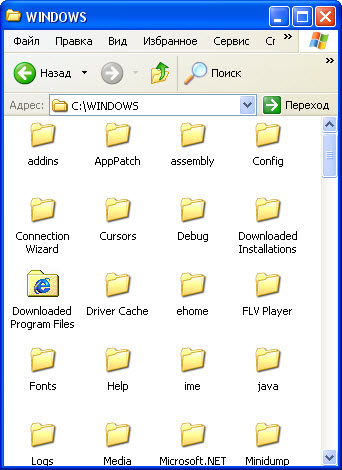
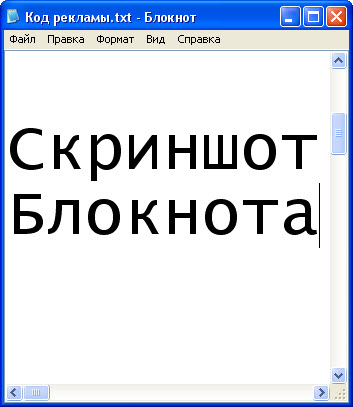
– это снимок экрана на данный момент времени. Пример скриншотов приведен ниже:
Как это сделать?
Итак,
давайте разберемся в том, как сделать скриншот. На практике скриншот можно
сделать двумя способами: 1 – с помощью стандартной программы Paint(думаю
все знают что она находится по адресу Пуск -> Все программы -> Стандартные
-> Paint) или 2 – с помощью
специальных программ, такие как Snagit,
Frapsи
другие.
Лично
я советую Вам использовать именно специализированные программы для снятия
скриншотов, потому что в таких программах есть все необходимые функции которые
Вам могут понадобится. Например если Вы захотите сфотографировать скажем не
весь экран, а какой-то определенный участок, то в программе Paintэто
сделать в один клик Вам не удастся, а вот с программой Snagit, это очень просто, быстро и удобно.
Скриншот с Paint
Что
бы сделать скриншот в программе Paint,
выполняем следующие действия:
1
– подготавливаем рабочий стол, открываем все что хотим сфотографировать.
2
– после того как будущая картинка сформирована, запускаем Paint и сворачиваем.
3
– Нажимаем на клавиатуре кнопку "PrintScreen” (Она фотографирует все то, что в данный момент
отображается на экране).
4 – Восстанавливаем Paint и нажимаем комбинацию клавиш "Shift”+"Insert”. И в окне редактора
появится снимок экрана.
Скриншот с Snagit
Что
бы сделать скриншот в программе Snagit
выполняем следующее:
1
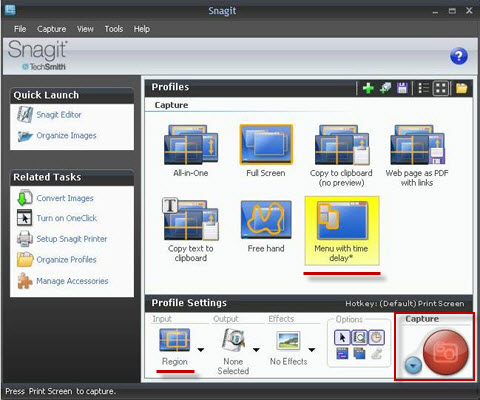
– Устанавливаем программу и запускаем её, у Вас появится главное окно программы:
2
– Устанавливаем настройки как на скриншоте сверху. Выбираем"Menu
with time delay*” ив"Profile Settings -> Input” выбираемпункт"Region”.
3
– подготавливаем экран для снимка.
Забиваем Сайты В ТОП КУВАЛДОЙ - Уникальные возможности от SeoHammer
Каждая ссылка анализируется по трем пакетам оценки: SEO, Трафик и SMM.
SeoHammer делает продвижение сайта прозрачным и простым занятием.
Ссылки, вечные ссылки, статьи, упоминания, пресс-релизы - используйте по максимуму потенциал SeoHammer для продвижения вашего сайта.
Что умеет делать SeoHammer
— Продвижение в один клик, интеллектуальный подбор запросов, покупка самых лучших ссылок с высокой степенью качества у лучших бирж ссылок.
— Регулярная проверка качества ссылок по более чем 100 показателям и ежедневный пересчет показателей качества проекта.
— Все известные форматы ссылок: арендные ссылки, вечные ссылки, публикации (упоминания, мнения, отзывы, статьи, пресс-релизы).
— SeoHammer покажет, где рост или падение, а также запросы, на которые нужно обратить внимание.
SeoHammer еще предоставляет технологию Буст, она ускоряет продвижение в десятки раз,
а первые результаты появляются уже в течение первых 7 дней.
Зарегистрироваться и Начать продвижение
4
– после того как все готово нажимаем большую красную кнопку "Capture” и ждем 10 сек. После чего перемещая мышку выбираем
участок для снимка и нажимаем левую кнопку мыши.
5
– когда снимок будет сделан, у Вас откроется редактор, в котором Вы сможете
отредактировать Ваш снимок или сохранить, просто нажав дискетку и выбрав место
сохранения.
В завершении статьи хочу Вас уведомит об обнаружении новой проблемы в Windows 7, которая связана с проблемами во время загрузки ОС. К счастью эта проблема уже решена и о том как её исправить Вы можете узнать в моей статье об устранении появления черного экрана при запуске Windows 7.
Этот способ слишком трудный, легче воспользоваться FastStone Capture 7.3 Final/RUS... http://mag-t.ucoz.ru/news/kak_sdelat_snimok_ehkrana/2012-09-19-12
Бесплатная прога для скриншотов:Screenshot-Arsenal. v180 Маленькая и удобная программа для быстрого создания снимков экрана и мгновенного сохранения снимка и получения статической ссылки в интернете. Вы получаете возможность практически мгновенно сохранять и обмениваться информацией с вашими знакомыми. В дополнении Screenshot-Arsenal также позволяет различное редактирование ваших изображений.
Для добавления комментария нужно зарегистрироваться. [ Регистрация | Вход ]
 Главная