Тот, кто работает в сфере услуг, знает — без ведения записи клиентов никуда. Мало того, что нужно видеть свое расписание,
но и напоминать клиентам о визитах тоже. Нашли самый бюджетный и оптимальный вариант: сервис VisitTime. Для новых пользователей первый месяц бесплатно.
Чат-бот для мастеров и специалистов, который упрощает ведение записей:
— Сам записывает клиентов и напоминает им о визите;
— Персонализирует скидки, чаевые, кэшбэк и предоплаты;
— Увеличивает доходимость и помогает больше зарабатывать;Начать пользоваться сервисом
Как продвинуть сайт на первые места?
Вы создали или только планируете создать свой сайт, но не знаете, как продвигать?
Продвижение сайта – это не просто процесс, а целый комплекс мероприятий,
направленных на увеличение его посещаемости и повышение его позиций в поисковых системах.
Ускорение продвижения
Если вам трудно попасть на первые места в поиске самостоятельно, попробуйте технологию Буст,
она ускоряет продвижение в десятки раз, а первые результаты появляются уже в течение первых 7 дней.
Если ни один запрос у вас не продвинется в Топ10 за месяц, то в SeoHammer за бустер вернут деньги.Начать продвижение сайта
Любой
пользователь рано или поздно сталкивается с проблемой удаления папок, файлов и
программ на своем компьютере. Сначала никто и не подумает что с этим могут
возникнуть какие-то проблемы. Казалось
бы, что здесь сложного, нажал удалить или комбинацию клавиш SHIFT+DELETEи все, файла или папки как и не было.
Но когда в ОС происходит сбой и Вы не можете удалить пустую папку или какое-то
приложения даже после перезагрузки компьютера, тогда начинаете понимать что столкнулись
с серьезной проблемой.
Я
часто видел как новички компьютерного мира с этим борются. Они просто скрывают
паку или ярлык и таким образом как бы удаляют ее с компьютера, правда это
удаление только "визуальное”, вы не видите зависшее приложение папку или ярлык,
но он существует и продолжает загружать вашу ОС.
Давайте
перейдем к практике и рассмотрим как решить эту проблему правильно!
Удаляем…
Для
начала нам нужно обзавестись программой Unlocker. Скачиваем ее с Интернета и устанавливаем ее на свой
ПК. После установки у Вас в трее появится волшебная палочка с помощью которой
мы и будем удалять все, что по-хорошему удаляться не хочет.
Идем
дальше. Находим наш "не удаляемый” объект и пробуем последнийраз распрощаться с ним по-хорошему, то есть
попробуйте удалить его стандартным способом: SHIFT+DELETE или
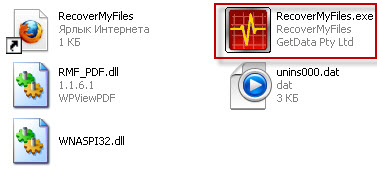
меню -> Удалить. Для примера я буду удалять на своем компьютере вот эту
программу:
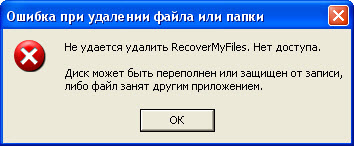
Если
удаление не происходит и впадает окно на подобии этого:
То
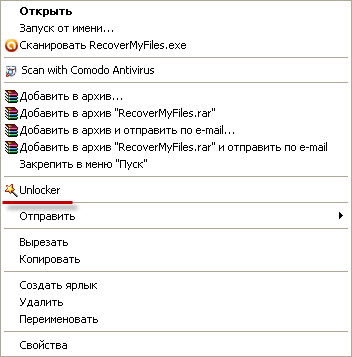
в автоматическом режиме по нажатии кнопки ОК в этом окне запускается наша "палочка-выручалочка” (если
автоматического запуска программы не произошло то ее можно запустить выбрав
пункт Unlocker в меню объекта):
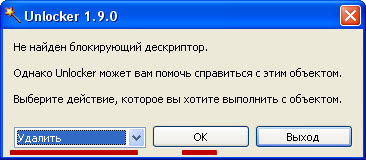
и
предлагает нам удалить, переименовать или переместить наш объект. Выбираем то
что нас интересует, в моем случае – удаление, и нажимаем ОК:
Забиваем Сайты В ТОП КУВАЛДОЙ - Уникальные возможности от SeoHammer
Каждая ссылка анализируется по трем пакетам оценки: SEO, Трафик и SMM.
SeoHammer делает продвижение сайта прозрачным и простым занятием.
Ссылки, вечные ссылки, статьи, упоминания, пресс-релизы - используйте по максимуму потенциал SeoHammer для продвижения вашего сайта.
Что умеет делать SeoHammer
— Продвижение в один клик, интеллектуальный подбор запросов, покупка самых лучших ссылок с высокой степенью качества у лучших бирж ссылок.
— Регулярная проверка качества ссылок по более чем 100 показателям и ежедневный пересчет показателей качества проекта.
— Все известные форматы ссылок: арендные ссылки, вечные ссылки, публикации (упоминания, мнения, отзывы, статьи, пресс-релизы).
— SeoHammer покажет, где рост или падение, а также запросы, на которые нужно обратить внимание.
SeoHammer еще предоставляет технологию Буст, она ускоряет продвижение в десятки раз,
а первые результаты появляются уже в течение первых 7 дней.
Зарегистрироваться и Начать продвижение
Дальше
возможно два варианта: 1 – либо объект удалиться сразу. 2 – либо программа
известит о том, что объект можно удалить при следующей загрузке системы и Вам
просто придется перезагрузить компьютер и повторить свои действия. К примеру моя
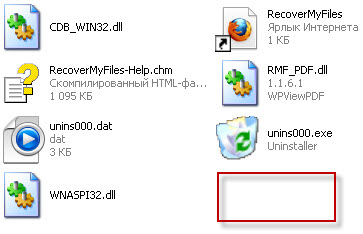
программа удалилась сразу и после себя оставила только пустое место:
Зделайте плииз статью - как получить полные права админитсратора, ну типо того, а то у меня DEP не активируется, а он мне нужен ,чтоб "Памятьне может быть РЕАД" не выскакивал. P.C.- я захожу как администратор, но всё равно не делается ДЕП .Я не нуб.
BOSS Попробуйте зайти в систему через безопасный режим. Это можно сделать нажав кнопку F10 (в некоторых случаях F8) непосредственно перед загрузкой ОС и вибрав пункт Безопасний режим и попробуйте удалить этот файл.
Для добавления комментария нужно зарегистрироваться. [ Регистрация | Вход ]
 Главная