Как установить пароль на флешку
Сегодня
практически у каждого есть флеш-накопители, на которых хранятся важные для Вас
данные: фото, видео, музыка и другая полезная, а иногда и конфиденциальная
информация. И поскольку флешки очень удобные носители информации, то они не
редко попадают в руки других, иногда даже совсем не знакомых нам людей.
Конечно,
можно скрыть папки и файлы, которые представляют для нас особую ценность, но
это вовсе не гарантирует нам безопасность, ведь если в настройках компьютера, с
которого будут просматривать наше устройство, будет включено отображение
скрытых файлов и папок, то наши скрытые документы не только будут видны, но и
привлекут повышенный интерес, ведь они отмечены как "Скрытый”. Что же тогда
делать? На самом деле, нужно просто установить пароль на флешку или отдельные
файлы.
Как
установить пароль
Для
того, что бы это реализовать нам понадобится специальная бесплатная программа,
которая называется USB Safeguard. Скачиваем программу с официального
сайта и копируем её на флешку:
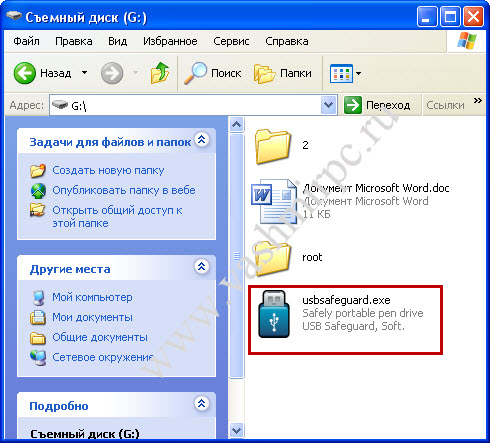
Перед тем как начать
работу с программой, скопируйте с флешки ту информацию, которую Вы хотите
использовать как не защищенную паролем, а после этого удалите её с флеш-накопителя.
В своем примере я хочу
оставить общедоступной папку root, поэтому я копирую эту
папку на жесткий диск и удаляю её на флешке. После выполнения всех операций, мы
вернем эту папку на флешку, скопировав её с компьютера.
ВАЖНО: программа не
работает с флешками объем которых превышает 16ГБ. Программу нужно запускать только
после того, как она была скопирована на флешку, запуск программы соответственно
тоже нужно производить с флешки.
После этого запускаем
программу, у Вас появится окно, в котором нужно ввести пароль и подтвердить его
в следующей строчке:
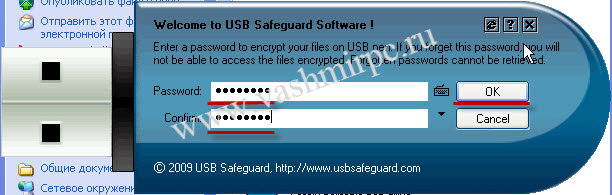
После этого у Вас
появится сообщение, в котором Вам рекомендуют сохранить Ваш пароль, нужно
подтвердить нажав "Да” и указать место сохранения файла с паролем и нажать "Сохранить”.
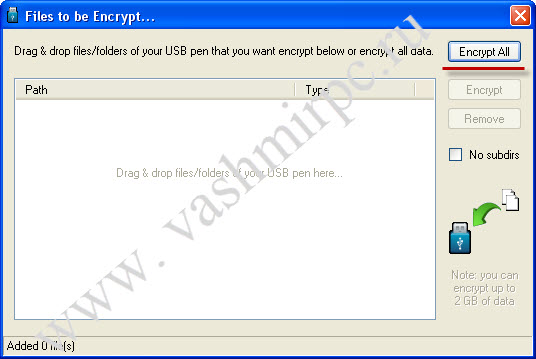
Потом у Вас откроется
окно для криптования (шифрования данных). Если Вы подготовили флешку и все
файлы, которые в данный момент на там находятся, Вы хотите защитить паролем, то
нажимаем кнопку Encrypt All:
Забиваем Сайты В ТОП КУВАЛДОЙ - Уникальные возможности от SeoHammer
Каждая ссылка анализируется по трем пакетам оценки:
SEO, Трафик и SMM.
SeoHammer делает продвижение сайта прозрачным и простым занятием.
Ссылки, вечные ссылки, статьи, упоминания, пресс-релизы - используйте по максимуму потенциал SeoHammer для продвижения вашего сайта.
Что умеет делать SeoHammer
— Продвижение в один клик, интеллектуальный подбор запросов, покупка самых лучших ссылок с высокой степенью качества у лучших бирж ссылок.
— Регулярная проверка качества ссылок по более чем 100 показателям и ежедневный пересчет показателей качества проекта.
— Все известные форматы ссылок: арендные ссылки, вечные ссылки, публикации (упоминания, мнения, отзывы, статьи, пресс-релизы).
— SeoHammer покажет, где рост или падение, а также запросы, на которые нужно обратить внимание.
SeoHammer еще предоставляет технологию
Буст, она ускоряет продвижение в десятки раз,
а первые результаты появляются уже в течение первых 7 дней.
Зарегистрироваться и Начать продвижение
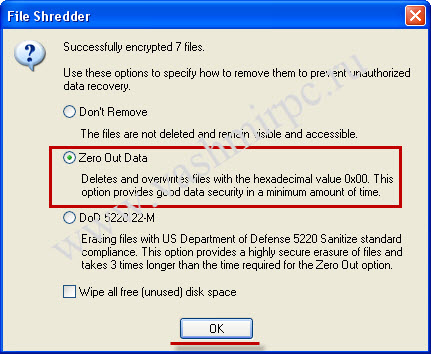
После того как программа
завершит процесс криптования, появится окно с предложением удалить файлы с
флешки, которые были закриптованы. Подтверждаем, отметив нужный пункт, и
нажимаем "ОК”:
После этого, заходим на
флешку и видим следующею картину:
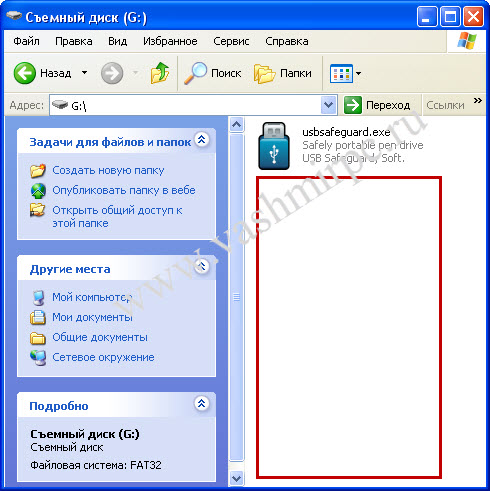
Как видите, информация
удалилась и закриптовалась и теперь, что бы к ней добраться нужно запустить
файл usbsafeguard.exe, который находится на нашей флешке, ввести пароль для
доступа, выбрать файл или папку для восстановления и нажать Decrypt:
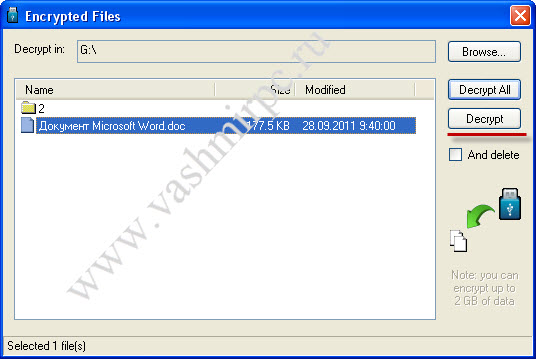
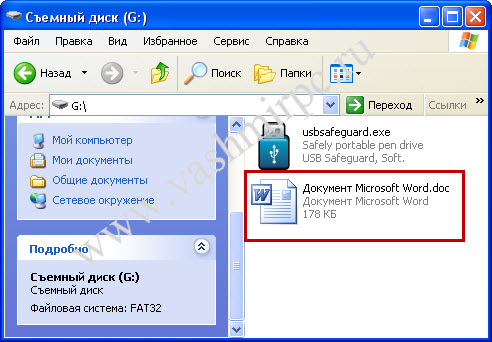
После этого, выбранный
Вами документ появится на флешке:
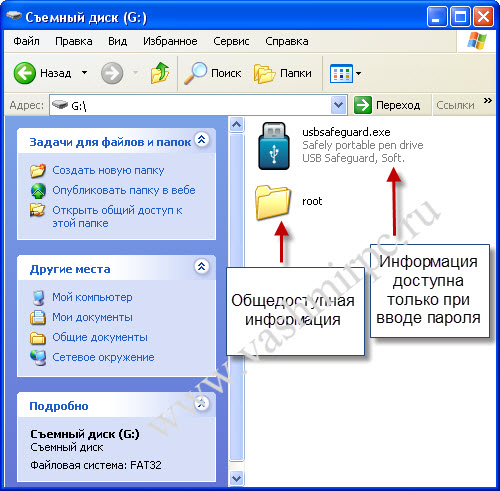
Самым последним шагом,
будет копирование на флешку общедоступной
информации (ту которую мы сохранили на жесткий диск), выполняется это
как обычно, через проводник:
Для того, что бы удалить
программу с флешки нужно извлечь всю информацию, нажав кнопку Decrypt All, отметив перед этим
птичку And delete (Так
как не сделав этого, вы не сможете отформатировать флешку, так как программа
защищает Ваши данные):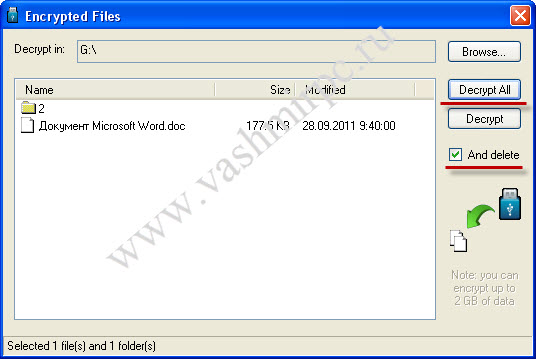
 Главная



