Как установить две windows - Система - Статьи

Суббота
19.05.2012, 12:29
Ваш Мир ПК
Приветствую Вас Гость | RSS
Главная Статьи Регистрация Вход
Меню сайта

Категории раздела
Софт [21]
Система [38]
Восстановление данных [8]
Сеть и интернет [12]
Мультимедиа [2]

Наш опрос
Покупаете ли Вы программное обеспечение в интернете?
Всего ответов: 41

Драйвера
  • Драйвера на Windows 7 для видеокарт ATI
  • Драйвера на Windows 7 - Realtek AC 97 Audio Driver
  • Драйвера на Windows 7 для видеокарт Nvidia
  • Драйвер SoundMAX для Windows 7

  • Статистика
    Rambler's Top100
    Онлайн всего: 8
    Гостей: 8
    Пользователей: 0

    Главная » Статьи » Система

    Как установить две windows

    Как установить две windows

    Иногда для работы на компьютере может быть не достаточно одной операционной системы и тогда возникает потребность в установке еще одной, дополнительной windows.

    В чем преимущество установки второй системы на компьютер? На самом деле преимуществ достаточно много. Например, если Ваша основная ОС загружена огромным количеством программ, утилит и драйверов то каким бы производительным не был бы Ваш ПК, он все равно будет работать медленнее, чем с новой windows, на которой установлено несколько программ и самые необходимые драйвера.

    Поэтому, можно установить на компьютере две windows одна из которых будет предназначена для работы, а вторая для игр и развлечений. 

     Устанавливаем вторую операционную систему

     Итак, первая ОС у нас уже установлена и нам необходимо установить вторую. Прежде всего, следует помнить о том, что не рекомендуется установка двух и более операционных систем в один и тот же локальный диск, так как это может вызвать некорректную работы обеих windows. Поэтому установку новой windows будем производить в локальный диск на котором нет других ОС.

    Вставляем диск с ОС, перезагружаем компьютер и устанавливаем windows. На самом первом этапе программа установки спросит Вас о том, хотите ли Вы восстановить уже имеющеюся копию windows, здесь просто нажимаем ESC и переходим в окно выбора локального диска. Выбираем локальный диск свободный от других ОС и нажимаем ЕНТЕР. Дальше откроется окно в котором необходимо выбрать вариант форматирования диска. Если на локальном диске в который Вы производите установку windows имеются нужная Вам информация то выбирайте пункт "Оставить текущую файловую систему без изменений”, в противном случае все данные на диске будут уничтожены. После этого начнется процесс установки ОС.

    После того как Windows инсталлируется нужно произвести настройку загрузочного сектора, так как без этой настройки, доступной для загрузки будет только новая ОС, а старую Вы запустить не сможете.

    Для этого переходим в Панель управления->Система в открывшемся окне переходим на вкладку ДОПОЛНИТЕЛЬНО и нажимаем ПАРАМЕТРЫ в пункте Загрузка и восстановление:


    И нажимаем на кнопку ПРАВКА:


    У вас появится текстовый документ со следующими параметрами (Нажмите для увеличения):


    Дописываем в него параметры загрузки другой ОС. В конечном итоге документ должен иметь вид (Нажмите для увеличения):


    После этого сохраняем документ и перезагружаем ПК. У Вас должно появится выбор ОС:


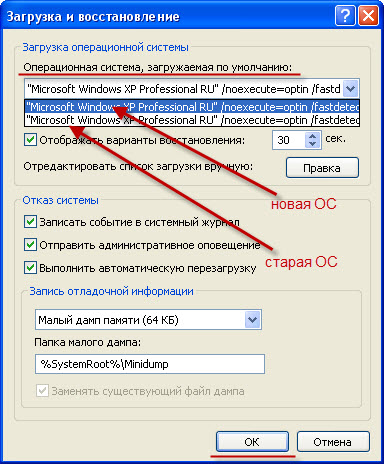
    Одна из них будет новая, а вторая старая. Если к примеру первой ОС у Вас по умолчанию будет стоять новая ОС, а Вы хотите что бы первой была старая, то Вам просто нужно поменять это здесь:


    Категория: Система | Добавил: Sanya (10.03.2011)
    Просмотров: 17549 | Рейтинг: 3.7/14
    Всего комментариев: 111 2 »
    0  
    11 Владимир   (22.02.2012 19:43)
    На W7 к примеру в Diablo2 не поиграешь.

    0  
    10 Андрей   (15.01.2012 15:58)
    Мне, например, вторая система понадобилась для спокойного видеоредактирования, чтобы комп не вис и не вылетал. Так как ресурсов требуется много и проще поставить вторую систему, чем покупать новый комп.

    0  
    9 ds   (09.01.2012 23:45)
    хуй на хуй

    Новинка соси

    0  
    8 vjch48   (09.01.2012 02:56)
    Что касается места,которое занимает 7, то сразу после установки где-то 11 - 12 Гб, но нужно учитывать, что придется устанавливать дополнения и она будет расти, как на дрожжах. В общем, я под эту систему выделяю пока что 60 ГБ, и это при том, что и мои документы, и большинство устанавливаемых программ я перенес на отдельные разделы(есть программы, которые не "спрашивают ", куда их установить, а ломятся прямо на системный диск)

    0  
    7 vjch48   (09.01.2012 02:43)
    Статья интересная,но практической пользы - ноль. Если на компе стоит XP, то зачем устанавливать вторую XP? А если второй системой будет 7, то этот способ не годится. У меня на компе стояли 2 HDD, и на каждом стояла своя система. Уживались прекрасно.(XP и 7). Но один HDD "полетел", и сейчас я захотел поставить обе системы на один HDD, но пока ничего не получается. Разбил диск, выделил под каждую систему свой раздел, но могу запустить только ту систему, которая стоит в активном разделе. А на одном диске двух активных разделов быть не может. А на двух - пожалуйста! Не хотел ставить Acronis, но, видимо, придется![color=red]

    0  
    6 юрий   (04.01.2012 22:53)
    http://zhirnov-yura.livejournal.com/
    сколько места на диске займет винда7 ?

    0  
    5 юрий   (04.01.2012 22:52)
    http://zhirnov-yura.livejournal.com/
    а висте не помешает семерка и сколько места займет виндовс7 на жестком диске ?

    0  
    4 олег   (04.01.2012 22:27)
    Новинка, это удобно. К примеру если на одной винде у тебя вирус, который не очищается, то нужно перейти на другую винду и удалить. Ну и еще много примеров

    0  
    3 СЕРЕГА   (04.12.2011 00:20)
    У меня ноутбук который отвечает минимальным требованиям ОС виндовс 7

    0  
    2 alex   (07.11.2011 17:57)
    помоему все просто, допустим мне эта статья помогла в отношении того,что я сейчас сижу на xp но некоторые игры не идут на xp и вобщем то я устанавливаю семерочку,это чисто к примеру

    1-10 11-11
    Имя *:
    Email:
    Код *:
    Программы
  • Download Master 5.8 (NEW)
  • ABBYY Lingvo х3
  • BSPlayer
  • ESET NOD32 3.0.672
  • Everest Ultimate 4.60
  • Opera 10
  • Adobe Flash Player v9.0
  • K-Lite Codec Pack Full
  • Avast Home Edition 5.0.545
  • WinRAR
  • FineReader 9
  • ICQ 6
  • Download Master 5.5
  • uTorrent 1.8.3 Build 15638
  • Winamp 5.56 Build 2512 Pro
  • Adobe Photoshop 9.0 CS3

  • Полезные статьи
  • Не открывается флешка
  • Как установить Windows 7
  • Как установить Windows XP с флешки
  • Как установить Windows 7 с флешки
  • Локальная сеть через Интернет
  • Как удалить неудаляемые папки и файлы
  • Не слышно голоса в фильмах?
  • Нет звука на компьютере?
  • Извлекаем информацию с нерабочего диска
  • Как восстановить удаленные файлы
  • Как настроить сети между двумя компьютерами
  • Как ускорить Windows
  • Не може зайти в диспетчер задач?
  • Как настроить виртуальную сеть

  • Не теряй время

    Поиск

    У нас нашли
  • Программа скрывающая IP адрес
  • Установка Windows 7 с флешки
  • Чем открыть формат FLV?
  • Как найти нужную программу?
  • Как распознать текст с фото?
  • Нет звука на компьютере что делать?
  • Не слышно голоса в фильмах
  • Скачать BestSoft
  • Как установить windows
  • Как установить драйвера в windows
  • Как установить windows XP с флешки
  • Как восстановить windows за 15 минут
  • Надежный файервол
  • Как настроить сеть
  • Чем открыть djvu формат

  • Реклама
    восстановление данных

    Здесь может быть Ваша реклама!


    При копировании материалов вы используете их на свой страх и риск. При использовании материалов обратная ссылка обязательна!
    Создать сайт бесплатно
    Карта сайта xml
