Тот, кто работает в сфере услуг, знает — без ведения записи клиентов никуда. Мало того, что нужно видеть свое расписание,
но и напоминать клиентам о визитах тоже. Нашли самый бюджетный и оптимальный вариант: сервис VisitTime. Для новых пользователей первый месяц бесплатно.
Чат-бот для мастеров и специалистов, который упрощает ведение записей:
— Сам записывает клиентов и напоминает им о визите;
— Персонализирует скидки, чаевые, кэшбэк и предоплаты;
— Увеличивает доходимость и помогает больше зарабатывать;Начать пользоваться сервисом
Как продвинуть сайт на первые места?
Вы создали или только планируете создать свой сайт, но не знаете, как продвигать?
Продвижение сайта – это не просто процесс, а целый комплекс мероприятий,
направленных на увеличение его посещаемости и повышение его позиций в поисковых системах.
Ускорение продвижения
Если вам трудно попасть на первые места в поиске самостоятельно, попробуйте технологию Буст,
она ускоряет продвижение в десятки раз, а первые результаты появляются уже в течение первых 7 дней.
Если ни один запрос у вас не продвинется в Топ10 за месяц, то в SeoHammer за бустер вернут деньги.Начать продвижение сайта
Как распознать текст с фото или сканированного документа
Как распознать текст с фотографии или
сканера?
Не
зависимо от того опытный Вы пользователь или же новичок, рано или поздно каждый
сталкивается с необходимостью распознания текста с фото или сканера. Дело в
том, что это очень удобно! Например у Вас есть отпечатанный, нужный Вам
документ, но к сожалению, как это часто бывает, он у Вас только в одном
экземпляре и конечно электронного варианта у Вас тоже нет, и тут Вы нашли в тексте
ошибку, что же делать, перепечатывать весь текст из-за одной буквочки? Кстати,
многие так и делают, они даже и не догадываются о том, что это все можно
сделать на много проще, а главное, примерно в 100 раз быстрее!!!
Показываю как распознать текст с фото
или сканера
Для
начала нам нужна программка которая называется ABBYY FineReader. Дело в том,
что эта программа не бесплатна и не активировав её, Вы просто не сможете
распознать текст, так как эта функция будет просто заблокирована. По этому идем сюда и качаем полностью рабочую версию.
После
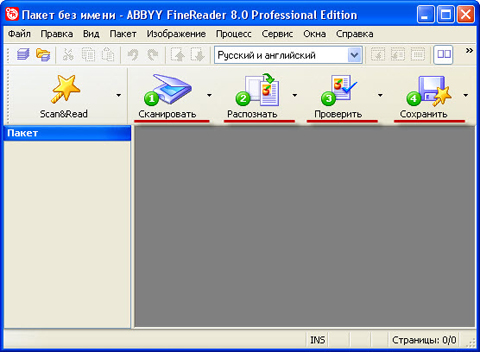
того как Вы установили программу и активировали её, у Вас появится главное окно
программы:
Я
взял фото страницы с книжки на котором покажу Вам весь процесс от А до Я. Итак,
начнем.
Нажимаем
кнопку Scan&Readв
программе:
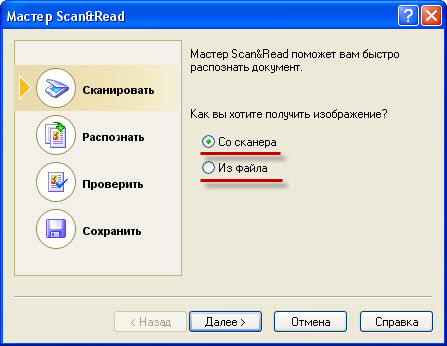
После
этого у Вас появится окошко:
Здесь
Вам предлагают выбрать источник информации, со сканера или из файла. Если Вы
сканируете, то выбираете "Со сканера”, если у Вас уже есть отсканированное или
сфотографированное изображения, как у меня, то выбираем "Из файла” и жмем "Далее”.
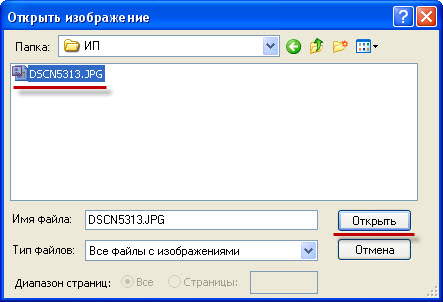
Если Вы выбрали сканер, значит у Вас начнется сканирование документа, а если из
файла, то появится окно, в котором нужно будет указать Ваш подготовленный файл:
После
добавления или сканирования документа, появится предложение выполнить следующий
шаг – Распознание:
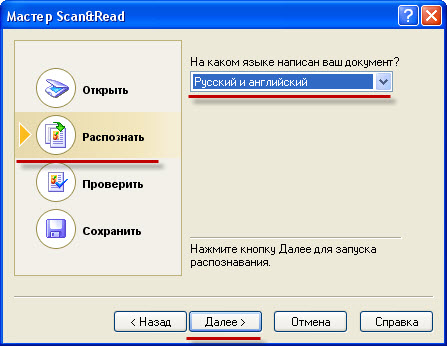
В
появившемся окне Вам нужно будет указать параметр "На каком языке написан Ваш
документ”, выбираем преимущественно используемые языки в Вашем документе и жмем
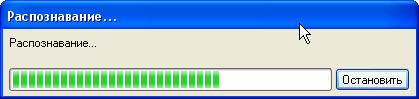
"Далее”. Программа
начнет распознавать Ваш документ. Появится шкала выполнения:
После
завершения распознания текста, переходим в программу и смотрим на качество распознания (распознанный текст находится справа
в главном окне программы).
Забиваем Сайты В ТОП КУВАЛДОЙ - Уникальные возможности от SeoHammer
Каждая ссылка анализируется по трем пакетам оценки: SEO, Трафик и SMM.
SeoHammer делает продвижение сайта прозрачным и простым занятием.
Ссылки, вечные ссылки, статьи, упоминания, пресс-релизы - используйте по максимуму потенциал SeoHammer для продвижения вашего сайта.
Что умеет делать SeoHammer
— Продвижение в один клик, интеллектуальный подбор запросов, покупка самых лучших ссылок с высокой степенью качества у лучших бирж ссылок.
— Регулярная проверка качества ссылок по более чем 100 показателям и ежедневный пересчет показателей качества проекта.
— Все известные форматы ссылок: арендные ссылки, вечные ссылки, публикации (упоминания, мнения, отзывы, статьи, пресс-релизы).
— SeoHammer покажет, где рост или падение, а также запросы, на которые нужно обратить внимание.
SeoHammer еще предоставляет технологию Буст, она ускоряет продвижение в десятки раз,
а первые результаты появляются уже в течение первых 7 дней.
Зарегистрироваться и Начать продвижение
Если
в распознанном тексте у вас есть буквы или слова подсвечены бирюзовым оттенком,
то это означает, что эти области нужно отредактировать, так как из-за плохого
качества оригинала программе не удалось точно распознать букву, цифру и т.п.
Для редактирования нажимаем левой кнопкой мыши по подсвеченном участке в
распознанном тексте и программа сразу же в нижней части главного окна,
показывает нам этот участок на сканированном документе или фото, то есть на
оригинале. Смотрим на документ и исправляем ошибки в тексте. Обычно, если оригинал
качественный (текст четкий, сильно
не размазанный, сильно не затертый) то
ошибок в распознании может не быть вообще. После
редактирования, выделяем текст и копируем его в Wordили
Блокнот, в общем, куда хотите.
Важно: (Если после распознания, весь текст у Вас
подсвечен как неправильно распознанный, вернитесь и правильно установите параметр"На каком языке написан Ваш документ”).
Да,
кстати, не забудьте исправить опечатку, из-за которой все это было затеяно! УДАЧИ!!!
 Главная